
PushQuay(プッシュキー)の設定方法を教えてください
PushQuay(プッシュキー)は、Fincsの通知をスマートフォンのアプリで受け取るための連携アプリです。
📌 初期設定は iPhone・Android から行ってください
最初の設定はスマートフォンのみで行えます。設定後の変更はパソコンからもできます。
⚠️ iOS 16 未満では PushQuay アプリをインストールできません。iOSのバージョンアップをお願いします。
① Fincsで通知登録を開く
- ログイン後、通知を受け取りたい講座のページを開く
- 講座名の横のベルマーク🔔をタップ
- 「PushQuay通知」タブを開き、【PushQuay 通知登録】をタップ
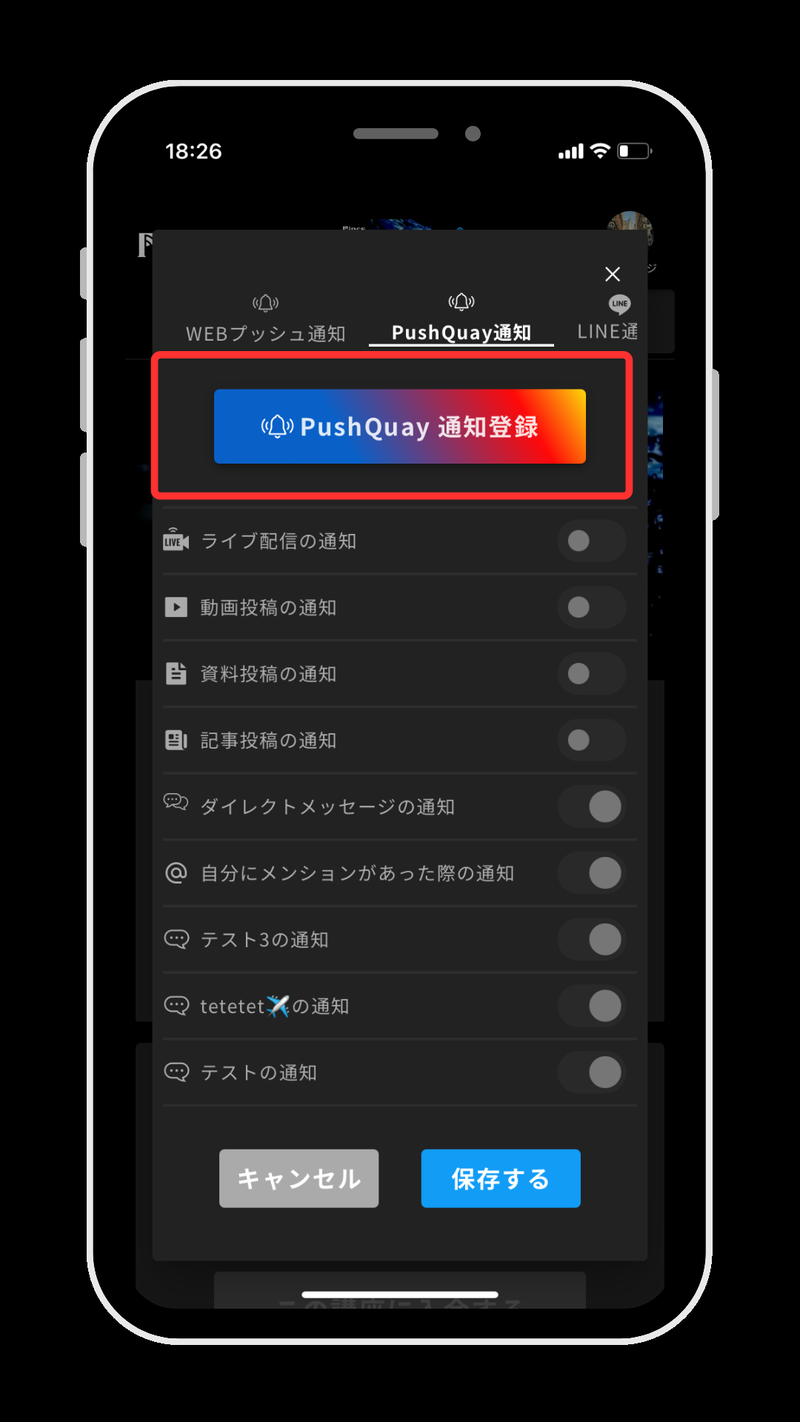
② PushQuayアプリをインストールする
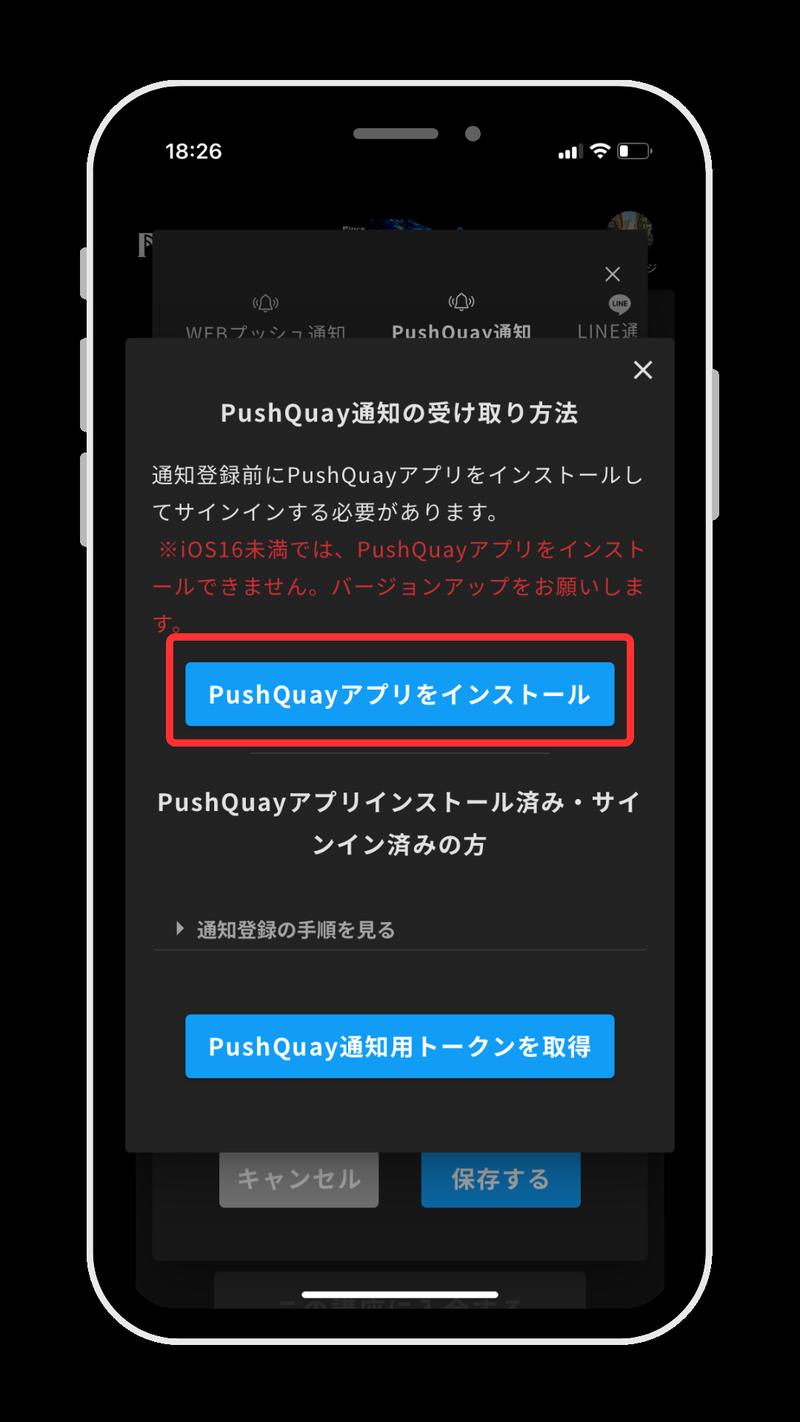
- 【PushQuayアプリをインストール】をタップ
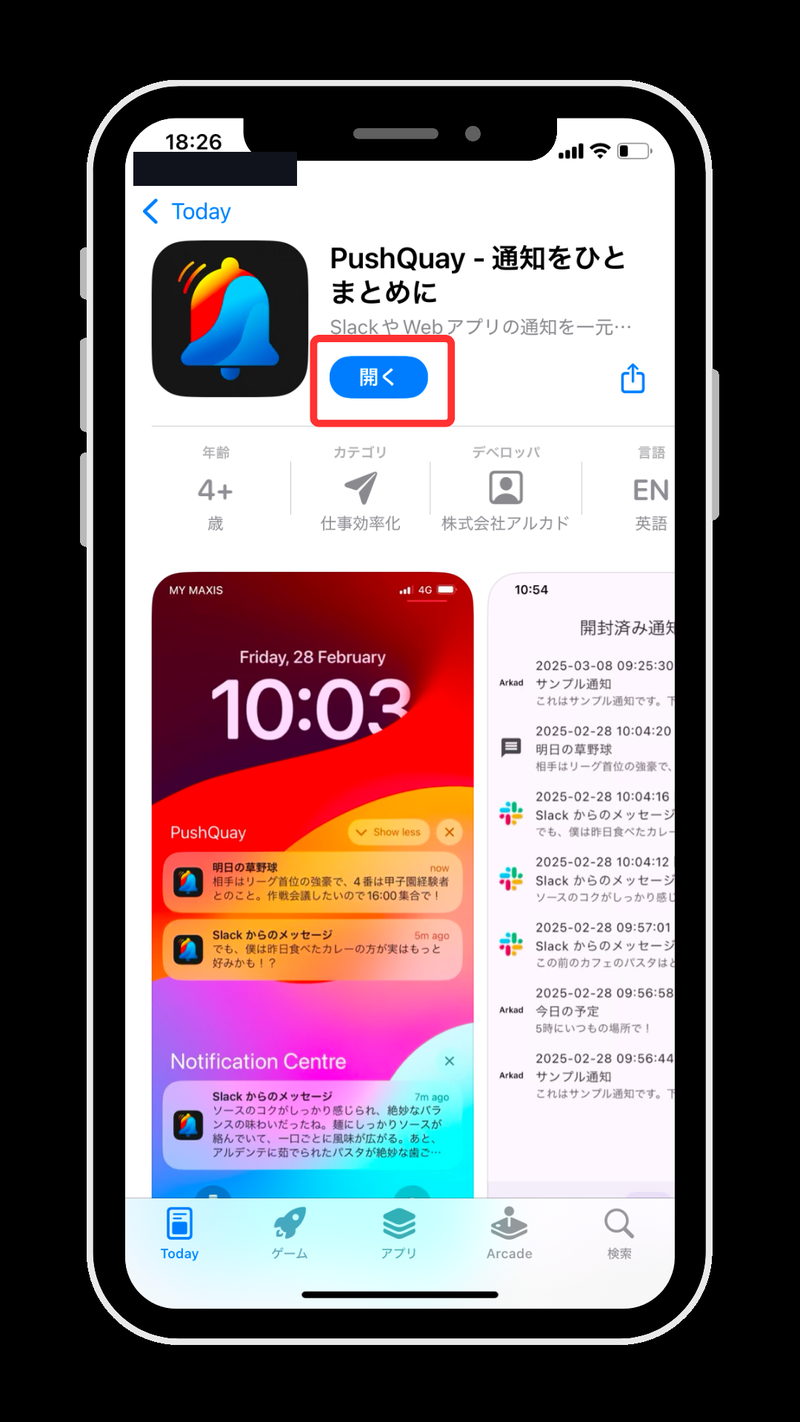
- App Store / Google Play が開くのでインストールする
- インストールが終わったら【開く】をタップ
③ PushQuayにサインインする
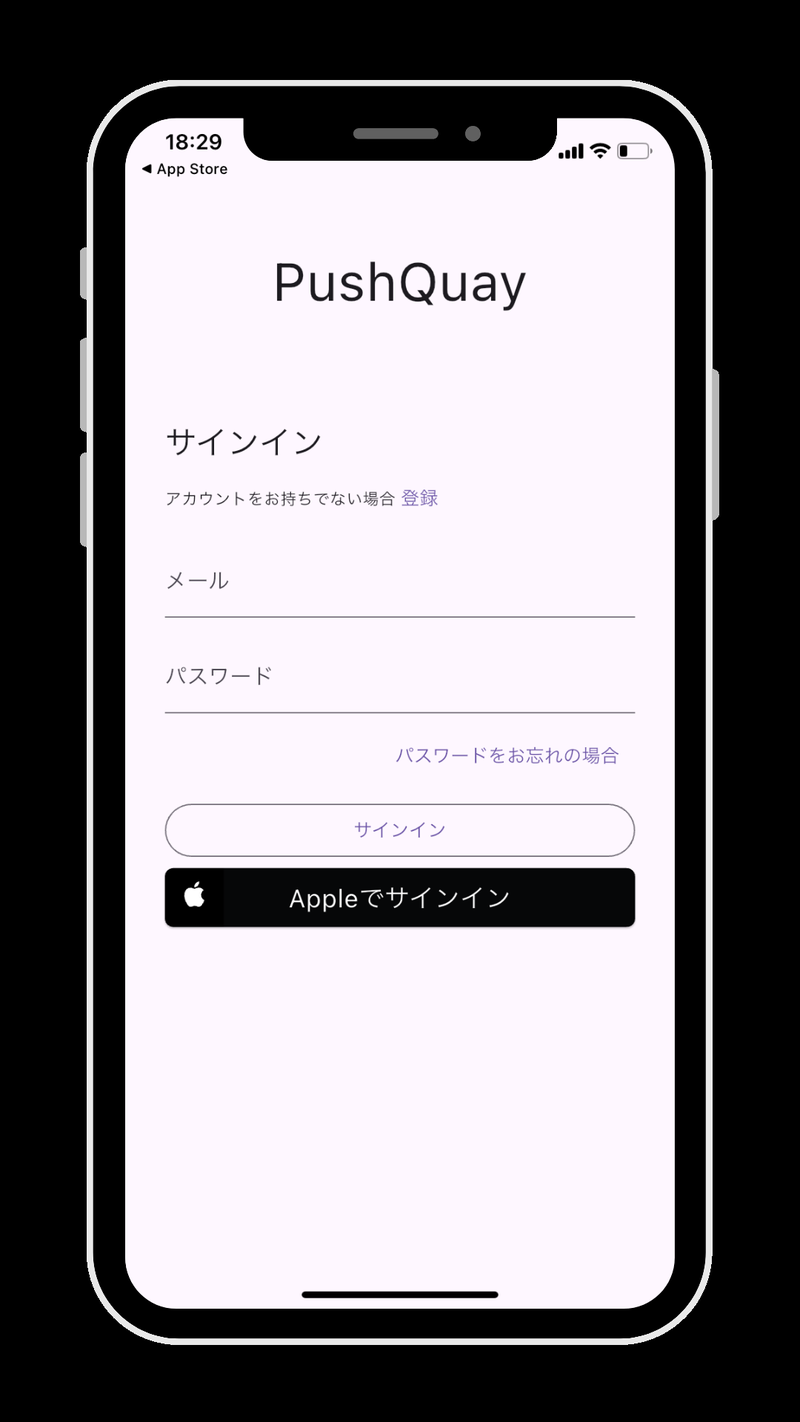
- アプリを開き、メールアドレスとパスワードで登録する
- Appleでサインインすることもできます
📌 Fincsに登録しているメールアドレスと同じでなくても問題ありません。
④ トークンを取得してコピーする
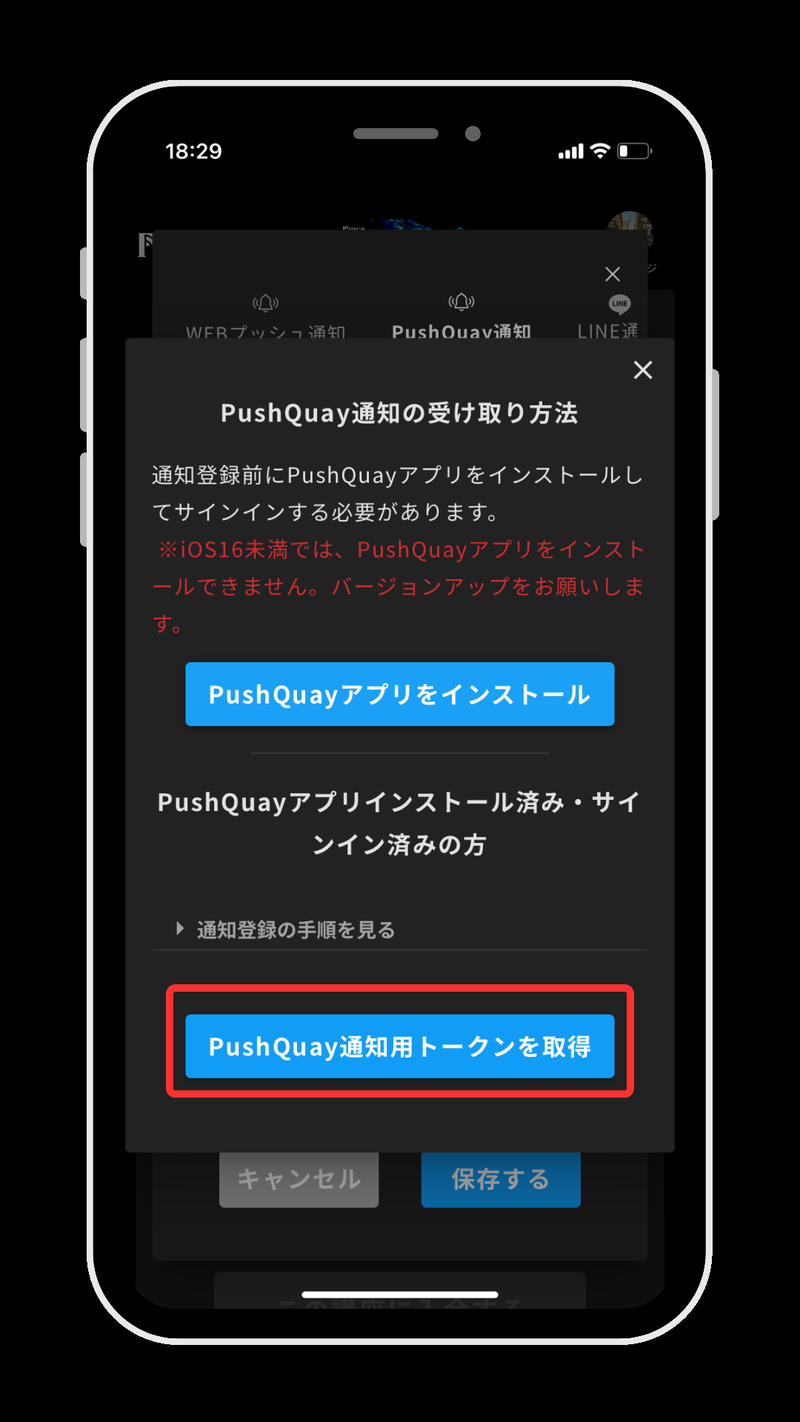
- Fincsの画面に戻り、【PushQuay通知用トークンを取得】をタップ
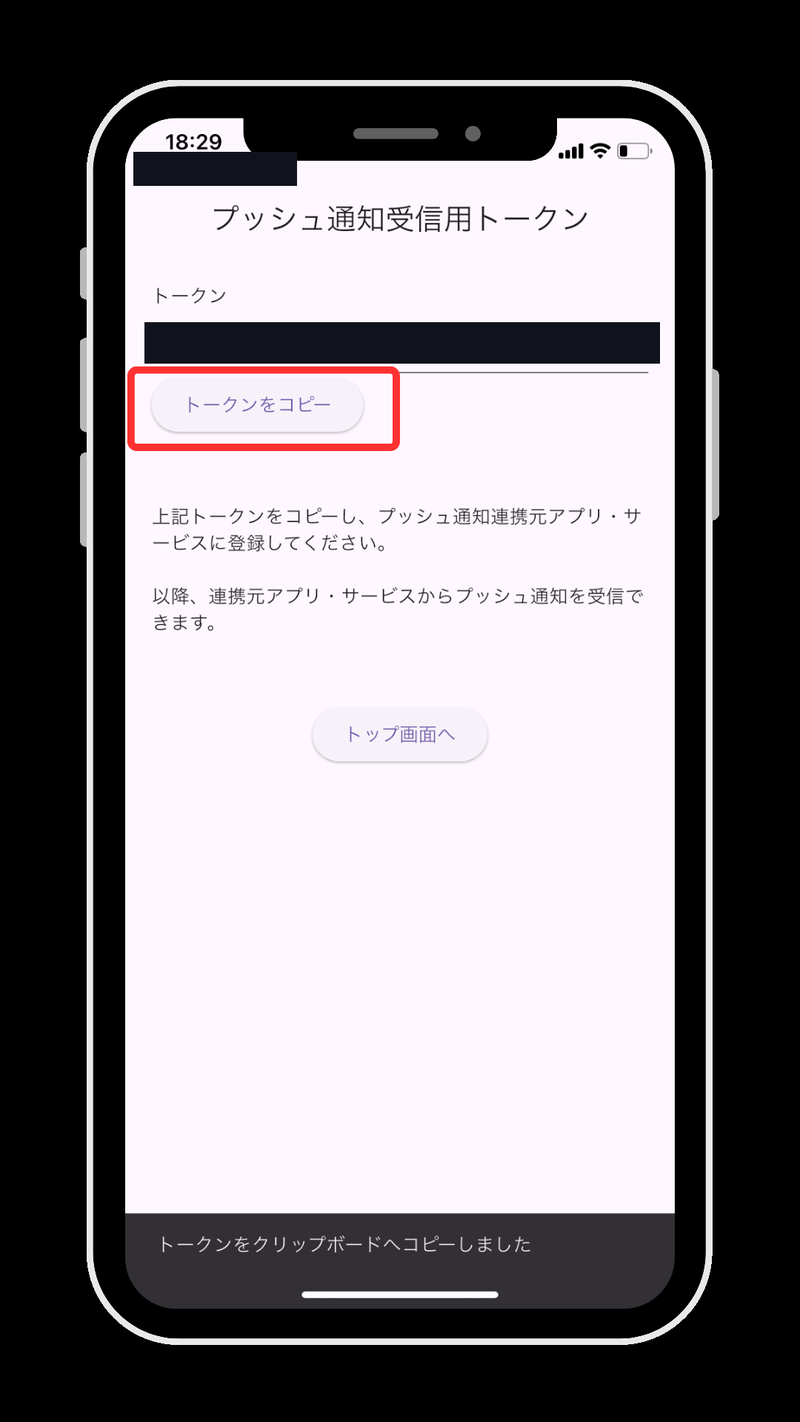
- PushQuayアプリが自動で開きます
- 【トークンをコピー】をタップ
⑤ Fincsに貼り付けて連携する
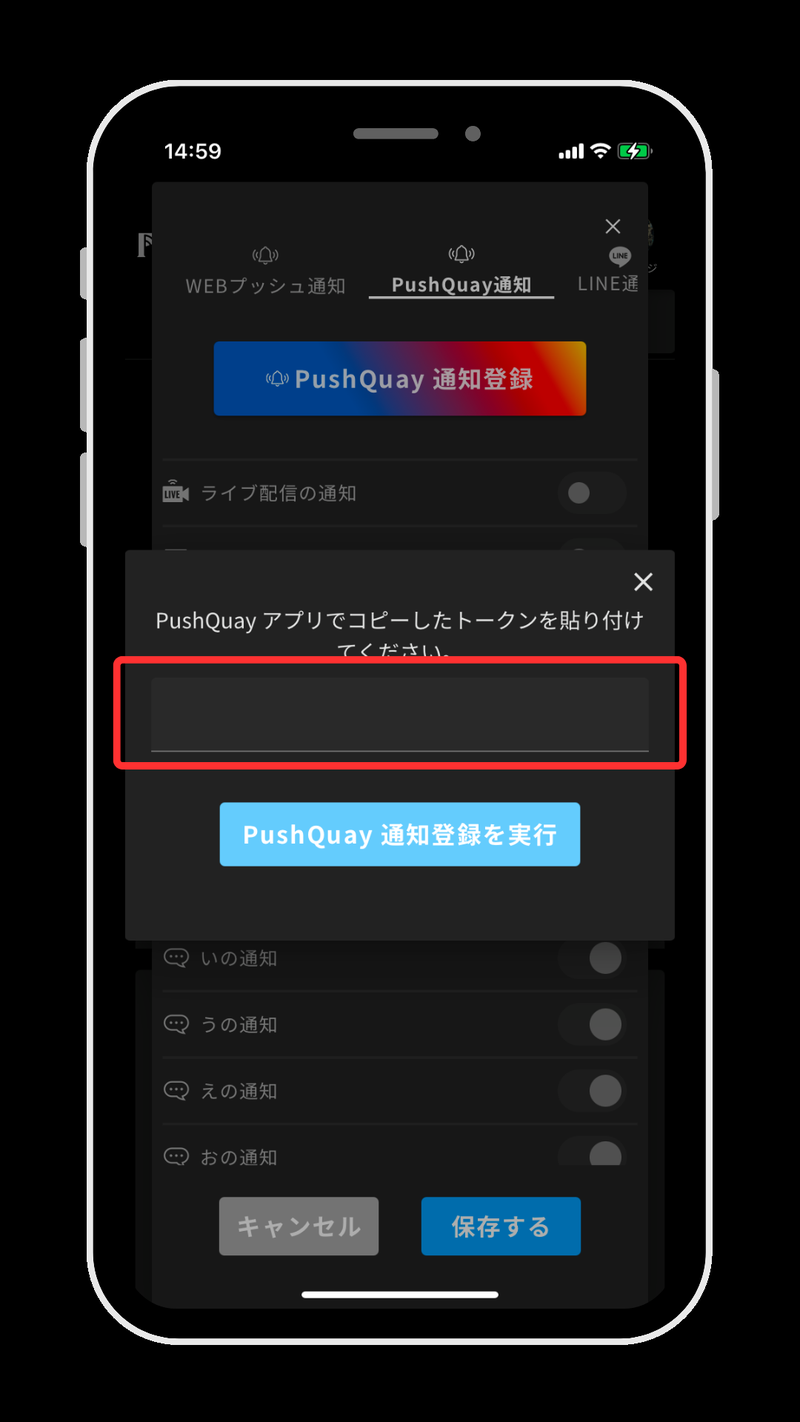
- Fincsに戻る
- 入力欄にコピーしたトークンを貼り付ける
- 【PushQuay 通知登録を実行】をタップ
⑥ 受け取る通知を選んで保存する
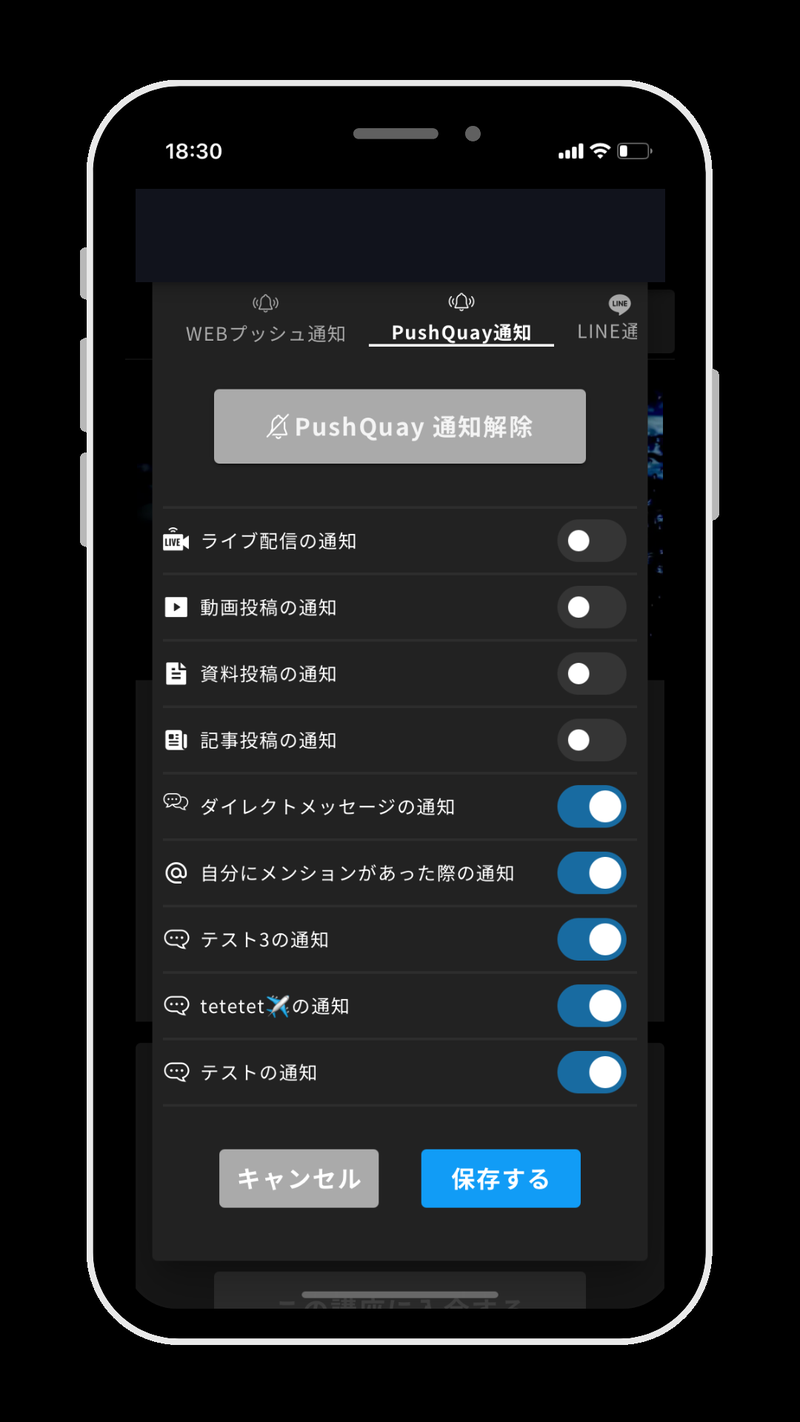
- 通知を受け取りたい項目をオンにする
- 【保存する】をタップ
これで連携が完了します。
📌 通知を受け取る端末は最大3件までです
4件目を登録すると最も古い登録が自動的に削除されます。詳細は 💬 プッシュ通知を受け取るデバイスは何台まで登録できますか をご確認ください。
通知が届かない場合は 💬 WEBプッシュ通知が届かない・通知が遅れる をご確認ください。
関連するFAQ:
💬 PushQuayとは何ですか(WEBプッシュ通知との違い・使うメリット)
💬 PushQuayの通知を止めたい・連携を解除したい・アカウントを削除したい
💬 プッシュ通知を受け取るデバイスは何台まで登録できますか
最終更新: