
WEBアプリのインストール方法を教えてください(ホーム画面に追加)
Fincsはブラウザから「ホーム画面に追加」することで、アプリのように使えます。プッシュ通知を受け取るにも必要です。
【iPhone・iPad(Safari)】
- SafariでFincsを開く
- 画面下の共有アイコン(□に↑)をタップ
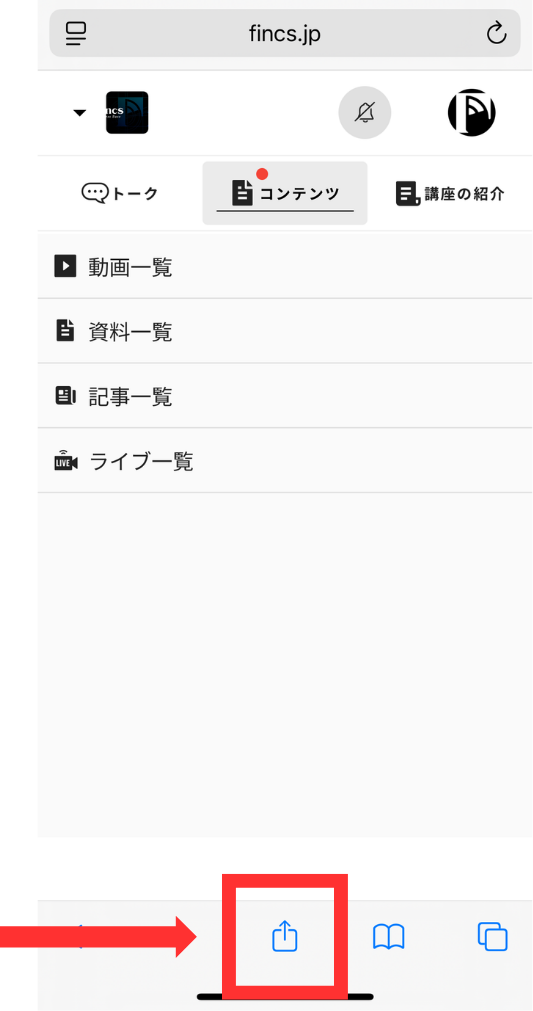
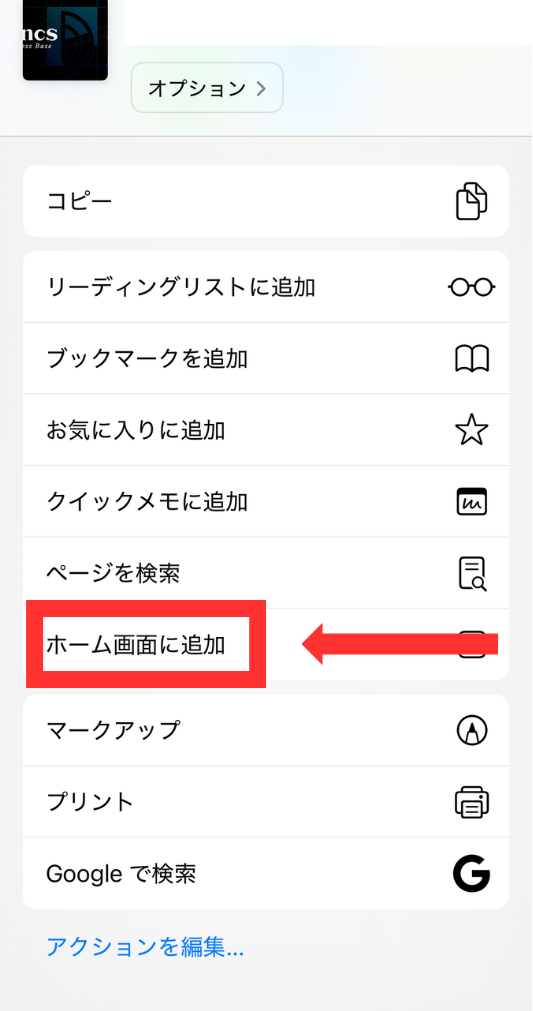
- メニューを下にスクロールして【ホーム画面に追加】をタップ
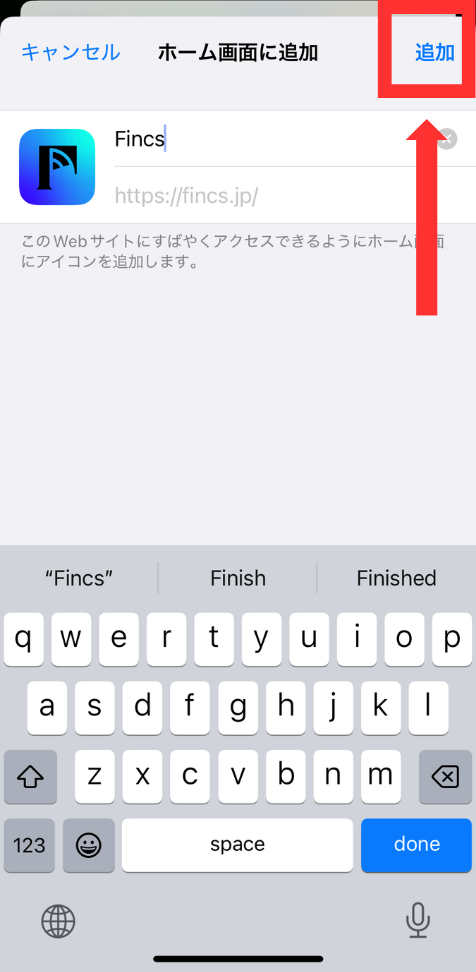
- 右上の【追加】をタップ
【iPhone・iPad(Chrome)】
- ChromeでFincsを開く
- 画面下のインストールアイコンをタップ
- 【ホーム画面に追加】をタップ
【Android(Chrome)】
- ChromeでFincsを開く
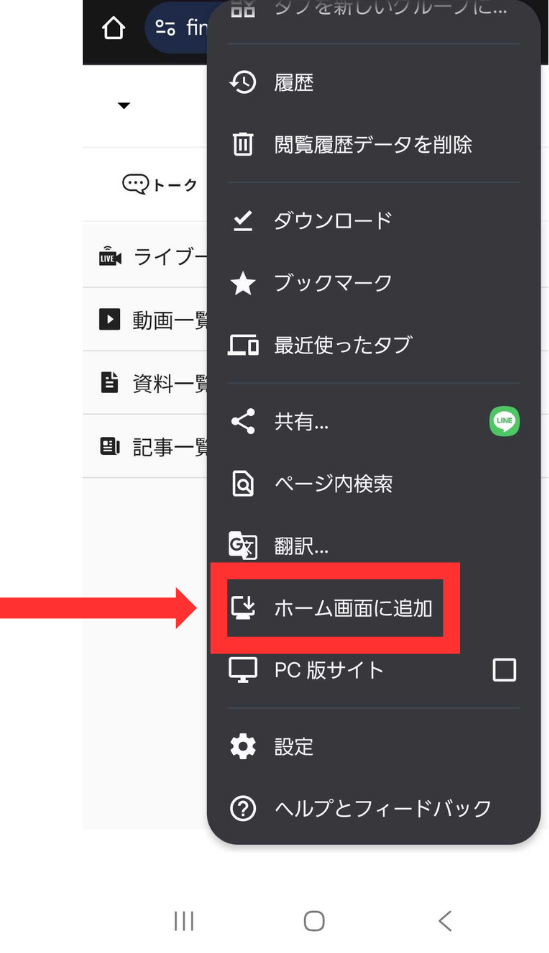
- 右上の三点メニューをタップ
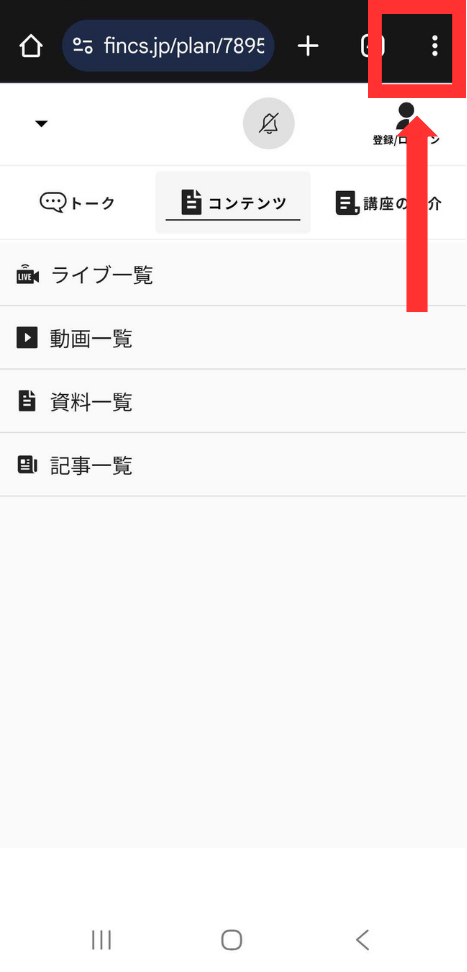
- メニューから【ホーム画面に追加】をタップ
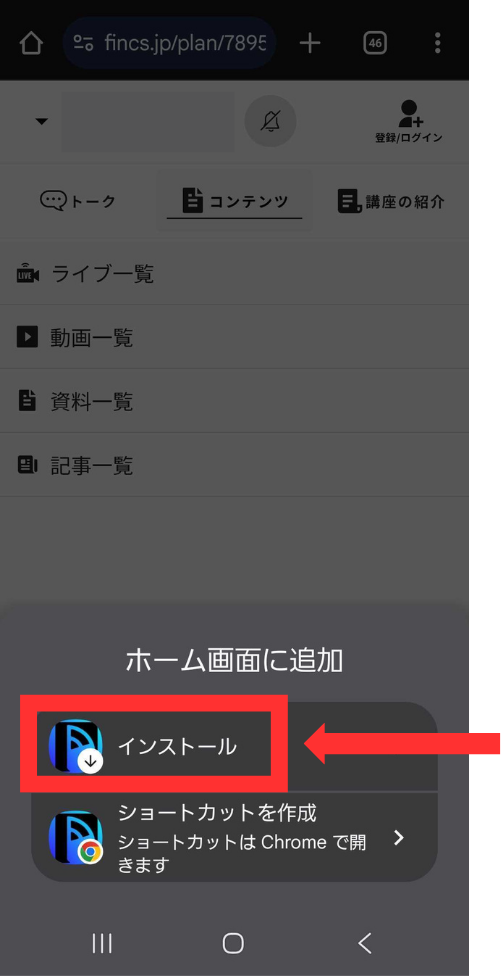
- 【インストール】をタップ
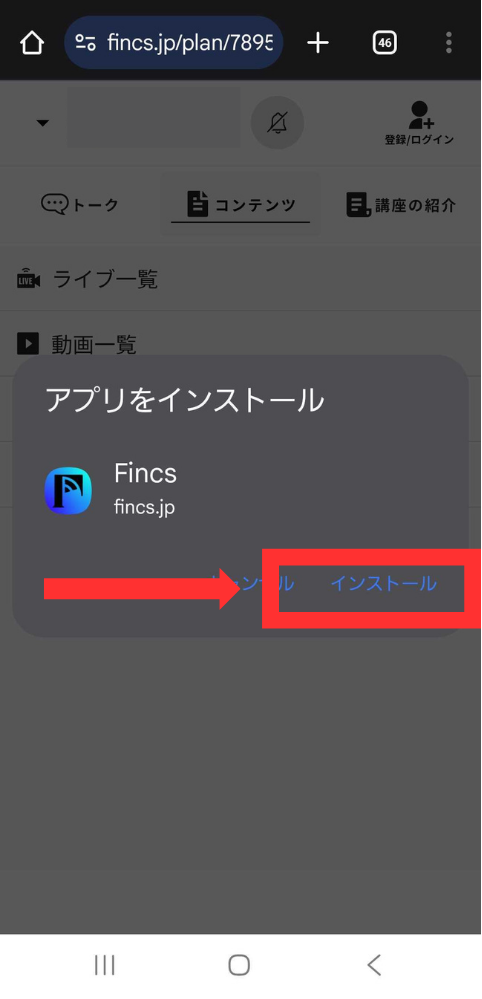
- 確認画面でもう一度【インストール】をタップ
【パソコン(Chrome)】
- ChromeでFincsを開く
- アドレスバー右のインストールアイコンをクリック
【パソコン(Safari)】
- SafariでFincsを開く
- メニューバーの「アプリ」→「このサイトをアプリとしてインストール」を選ぶ
⚠️ iPhone・iPad で通知を受け取るには iOS 16.4 以上が必要です
iOS 16.4 未満の場合、ホーム画面に追加してもプッシュ通知は受け取れません。iOSのバージョンアップをお願いします。なお、ホーム画面への追加自体はバージョンにかかわらず行えます。
📌 インストールアイコンが見つからない場合
ブラウザのバージョンが古い可能性があります。ブラウザを最新に更新してからお試しください。
【通知を受け取る設定】
WEBアプリを追加したら、講座ごとに通知を登録します。
- ブラウザが「通知を許可しますか?」と尋ねたら必ず「許可」を選択する
- 通知を受け取りたい講座のページを開く
- 講座名の横のベルマーク🔔をクリック
- 【WEBプッシュ通知登録】をクリック
- 受け取りたい項目を選び【保存する】をクリック
⚠️ 通知がこない場合
ほとんどの原因は端末側の通知設定です。
- パソコン → 本体の通知設定をON、ブラウザのサイト通知を「許可」に
- Android → Chrome → 設定 → 通知 → ON
- iPhone / iPad →「設定」→「通知」→ Fincsを探してON
よくある間違い:ホーム画面に追加していない/ブラウザから直接見ている/通知を「許可しない」にしてしまった
それでも通知がこない場合は、一度ホーム画面からFincsを削除して、上記の手順で追加し直してください。
関連するFAQ:
💬 iPhoneのWEBアプリでログインできない・プッシュ通知が来ない
💬 WEBプッシュ通知の設定方法を知りたい
💬 PushQuay(プッシュキー)の設定方法を教えてください
最終更新: